
動態管理の基礎知識
動態管理サービスの選び方(チェックポイント)
動態管理サービスを選ぶときに確認したい8つのチェックポイントを解説。目的、費用の総額、取り付け、機能、契約と解約の条件、サポート、事前に試せるかなど、失敗しないための選び方です。
続きを読む →車両動態管理に必要な機能を、実際の画面イメージとあわせてご紹介します。
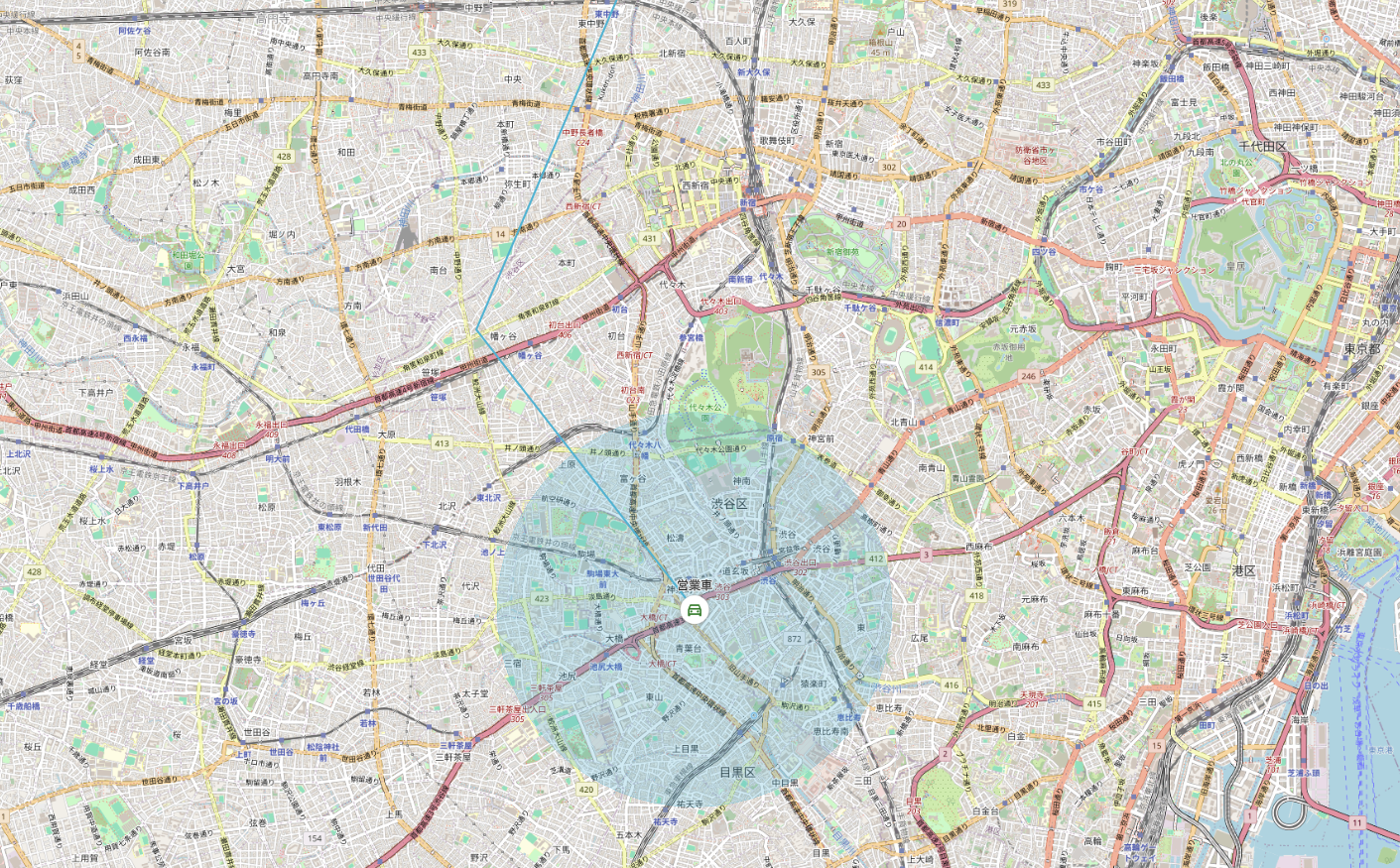
専用デバイスから送信される位置情報を地図上に表示し、車両が「今どこにいるか」をひと目で把握できます。複数車両を同時に表示できるため、配送状況の確認や到着時刻の予測、緊急時の車両特定にも役立ちます。数十秒〜数分間隔での更新により、常に最新の状態を維持します。
画面左側には登録車両の一覧が並び、それぞれに直近の通信時刻(例:「オンライン」「3日前」など)が表示されます。車両名の横のアイコンで、エンジンの稼働状況やバッテリー残量もひと目で確認できます。
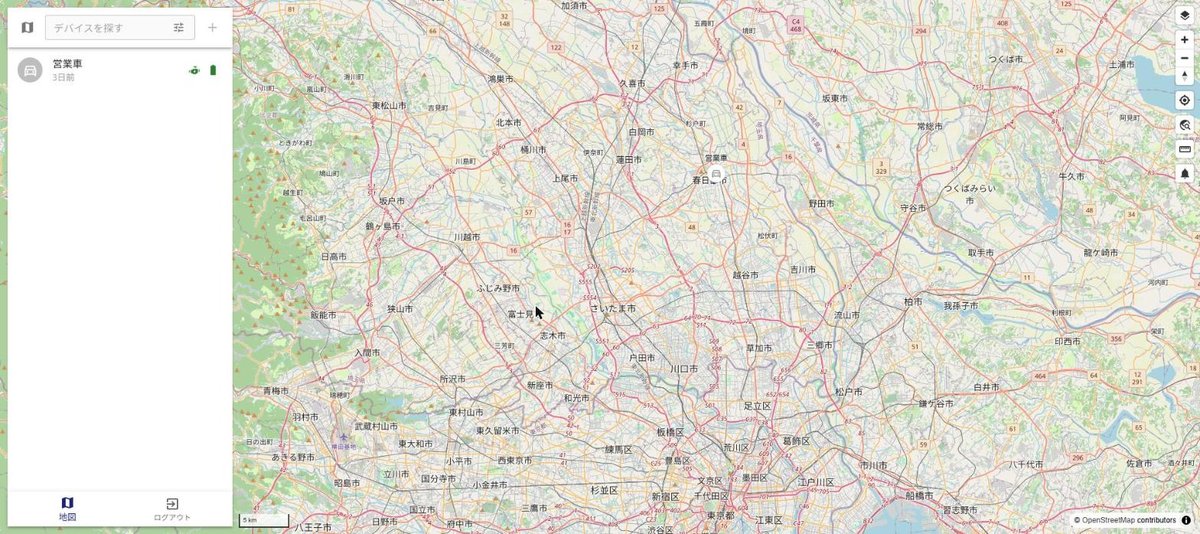
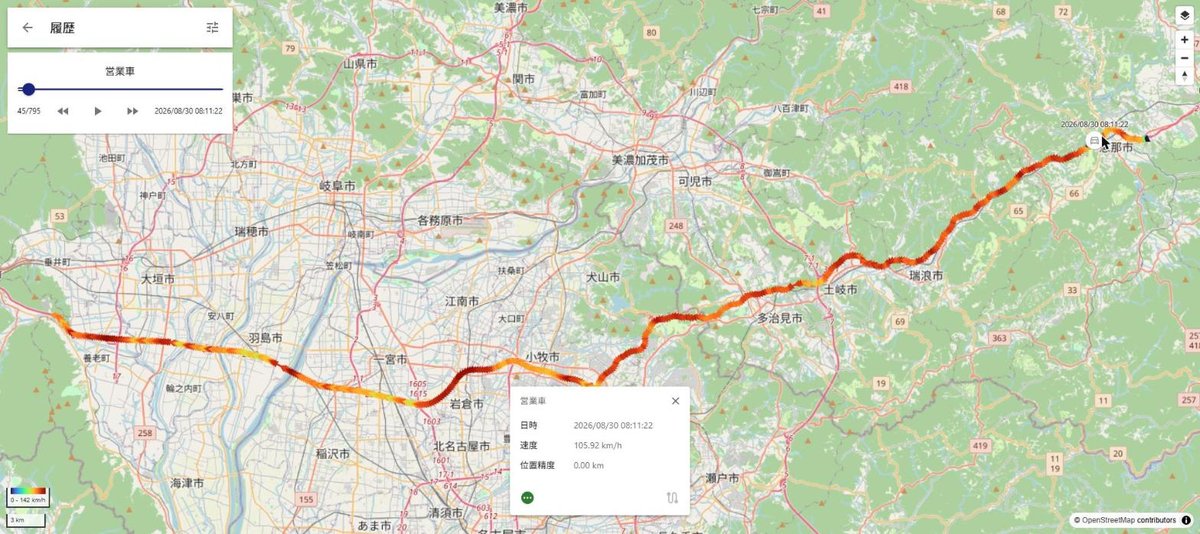
地図上の車両アイコンをクリックすると、直近の位置情報がカードで表示されます。日時・速度・位置精度を数値で確認できるほか、メニューから次の操作に進めます。
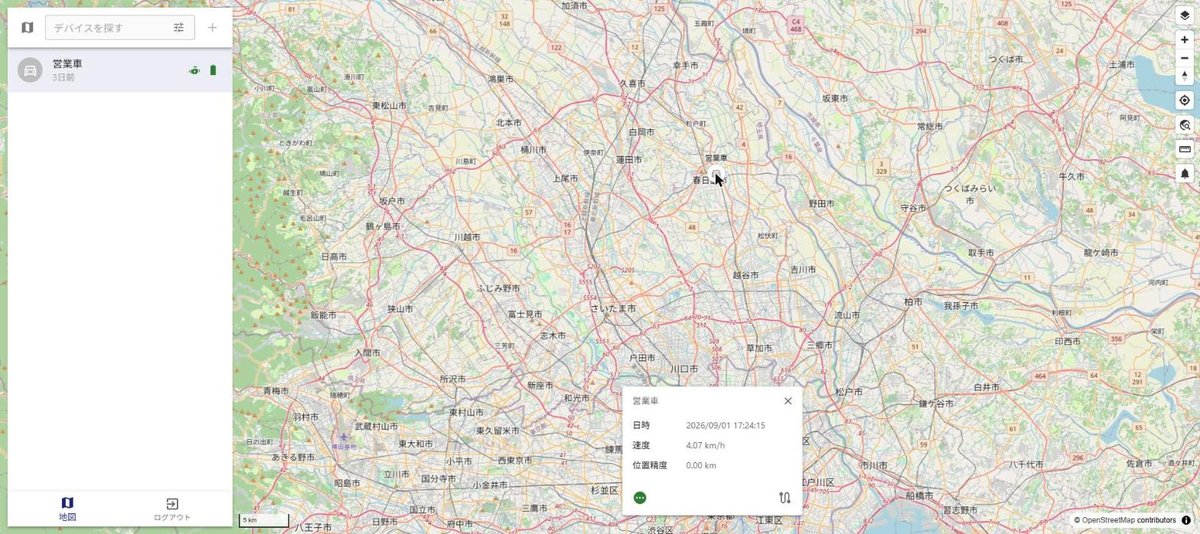
車両に内蔵された加速度センサーが、急ブレーキ・急加速・急回転を検知します。危険運転が発生すると地図画面の車両一覧に赤いマークが自動で付くため、レポートを開かなくても異変にすぐ気づけます。
車両に内蔵された加速度センサーが、急ブレーキ・急加速・急回転といった危険運転の兆候をリアルタイムに検知します。検知したイベントは記録・可視化され、ドライバーの運転傾向を振り返ることで安全運転指導や事故防止に活用できます。
地図画面の左側には登録車両の一覧が並びます。通常は「イグニッション」「バッテリーレベル」などの緑色アイコンだけですが、急ブレーキなどのアラームが発生した車両には赤い「!」マークが追加で表示されます。マークは常時ではなく、イベントが発生したタイミングで現れます。 ※ 急ブレーキ・急加速・急回転の検知には、本体のセンサーを有効にしておく必要があります(お届け時は無効です。切り替え方はマニュアル第2章 をご覧ください)。
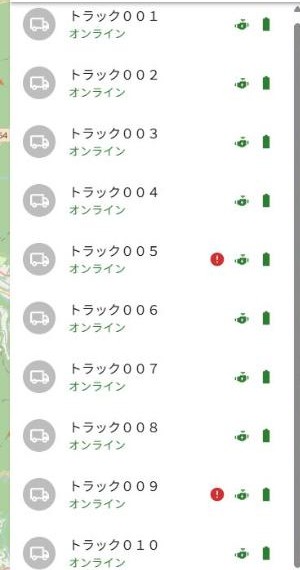
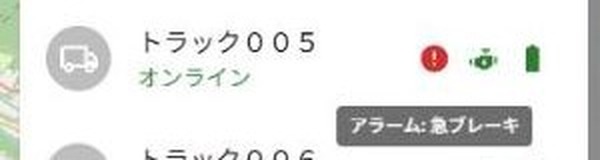
赤いマークにマウスポインタを重ねると「アラーム:◯◯」というツールチップが表示され、急ブレーキ・急加速・急回転のどれが発生したのかをその場で確認できます。詳しい内容はレポート機能(イベント)で振り返れます。
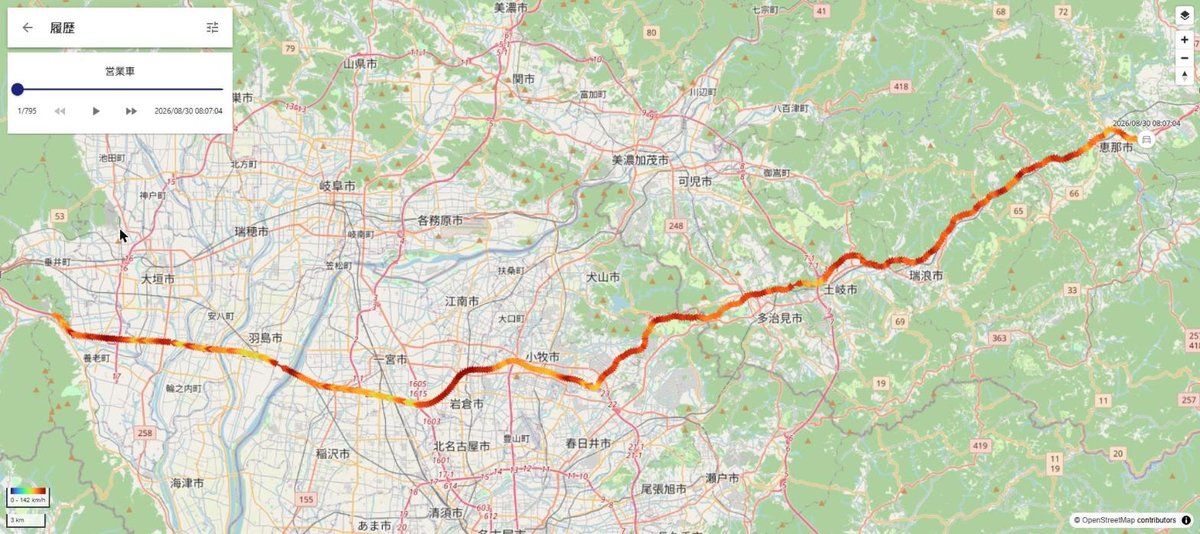
走行ルートや停車位置などの履歴を90日間保存し、いつでも遡って確認できます。日報作成やクレーム対応、運行実績の分析など、過去のデータを振り返る場面で役立ちます。
画面左側には日時を動かすスライドバーと再生・早送り・巻き戻しボタンを表示。車両の履歴を追えます。
地図上の車両アイコンをクリックすると、位置情報がカードで表示されます。日時・速度・位置精度を数値で確認できます。
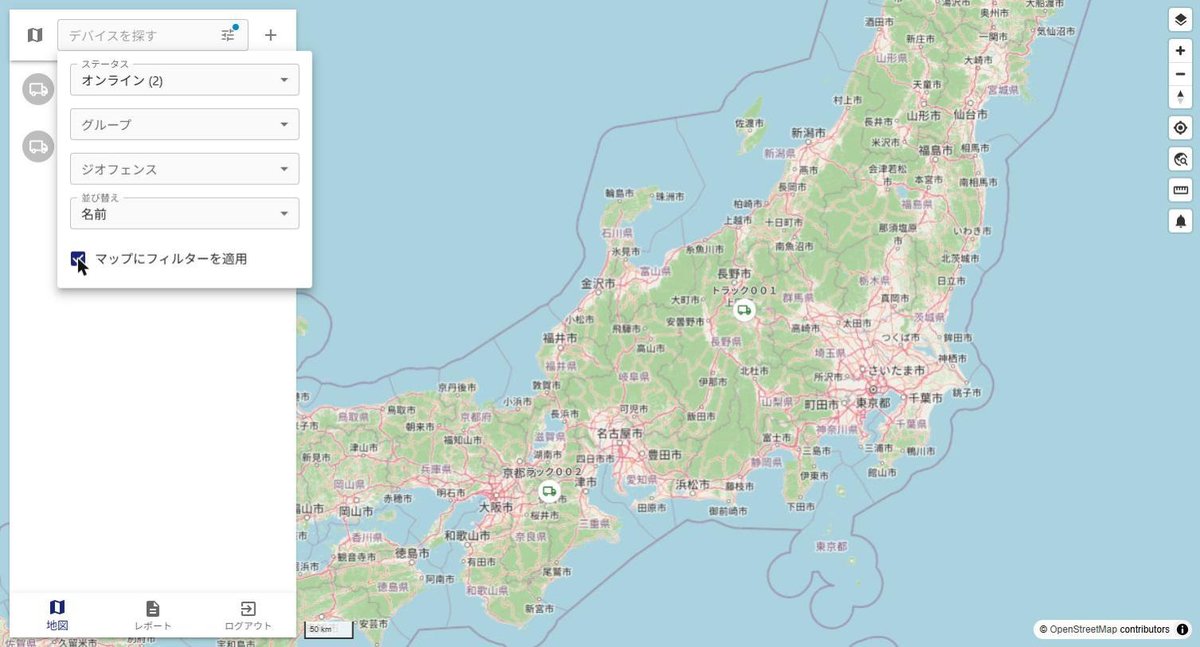
管理画面の左側には、登録車両の一覧と検索・絞り込み機能があります。台数が多いお客さまでも、状況に応じて必要な車両だけを素早く見つけられます。
「デバイスを探す」の検索欄に車両名を入力すると、一覧がその場で絞り込まれます。検索欄の右にあるアイコンをクリックすると、絞り込みパネルが開きます。
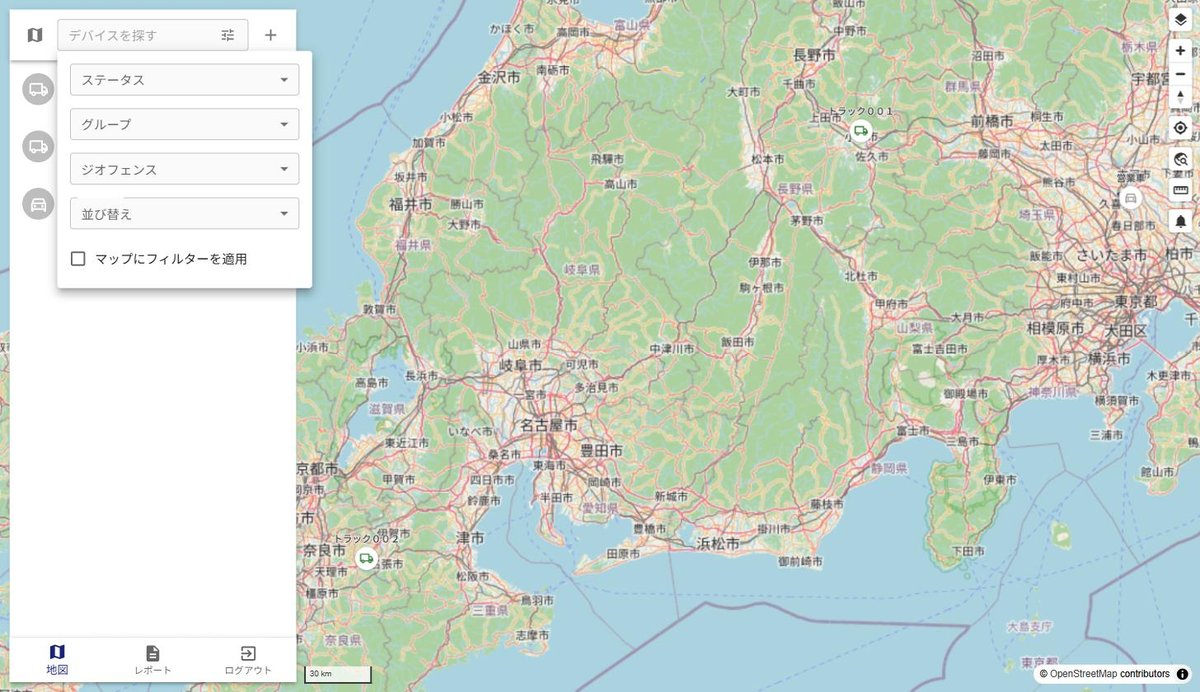
絞り込みパネルでは、ステータス・グループ・ジオフェンス・並び替えの4項目を指定できます。ステータスは各項目に該当台数が表示されます(例:オンライン (2))。条件は組み合わせて設定でき、外せばいつでも全車両表示に戻ります。
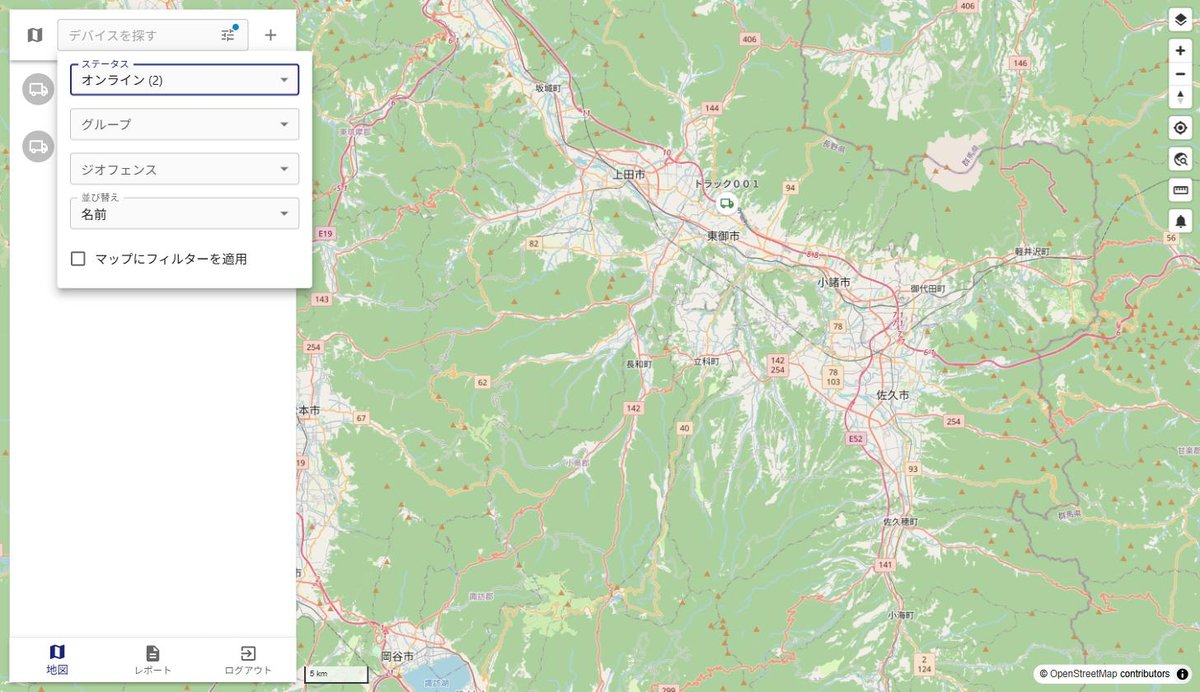
絞り込みパネルの一番下にある「マップにフィルターを適用」をオンにすると、条件に当てはまらない車両のアイコンが地図上からも非表示になります。オフの間は一覧だけが絞り込まれ、地図には全車両のアイコンが表示されたままです。
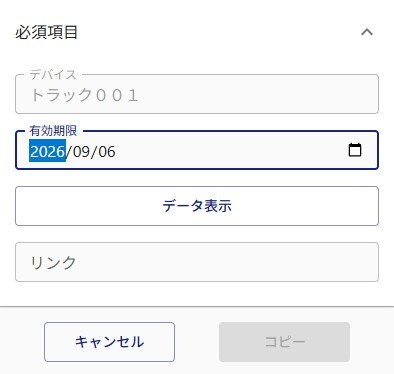
URLを送るだけで、ID・パスワード無しに車両の位置情報を社外の相手へ共有できます。有効期限を指定できるため、必要な期間・必要な車両だけを安全に共有できます。
特定の車両(デバイス)の情報を、複数のユーザー間で共有できます。管理者だけでなく、現場担当者や取引先とも必要な範囲で位置情報を共有でき、チーム全体での状況把握や連携がスムーズになります。
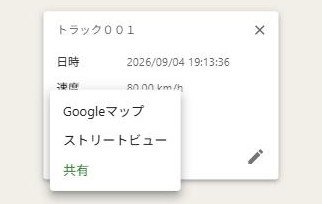
地図画面で車両を選択し、ステータスカード左上の「…」アイコンから「共有」を選ぶと共有設定の画面に移動します。有効期限を指定して「データ表示」を押すとリンク欄に共有用URLが自動生成され、コピーしてメールやチャットで送るだけで共有が完了します。
発行したURLにアクセスすると、WatchLogiにログインしていない状態でも、共有した車両だけが表示された地図画面が開きます。位置・速度・ステータスカードは確認できますが、他の車両やレポートなどの機能は表示されず、共有した車両の閲覧のみに限定されます。
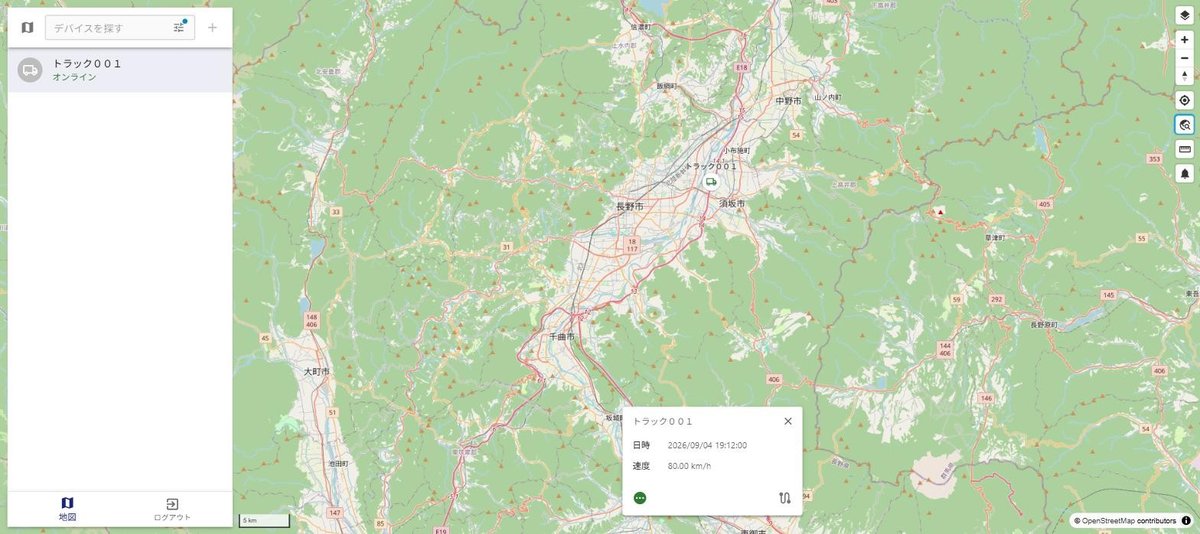
共有のたびに有効期限を設定できるため、期限を過ぎればURLは自動的に無効になり、共有しっぱなしになる心配がありません。荷主や取引先に「今どこを走っているか」を伝えたいとき、電話やアカウント発行の手間なく、その場で位置情報を渡せます。
人口カバー率99%以上のLTE通信網を利用し、山間部や郊外など幅広いエリアで安定したデータ送信を実現します。通信が不安定になりがちな環境でも、途切れにくい動態管理を可能にします。
トンネルや地下道、立体駐車場などGPS信号が取得できない場合は、LTE基地局のデータを使用して推定位置を表示します。
車両に専用デバイスを取り付けるだけで、すぐに利用を開始できます。特別な配線工事や大掛かりな設置作業は不要で、導入のハードルを大きく下げます。
事前に設定した領域(ジオフェンス)に車両が出入りした際、メールなどで自動的に通知します。特定エリアへの到着確認や、決められたルート・エリアからの逸脱検知など、幅広い用途に活用できます。
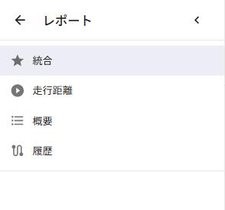
画面上部の「レポート」アイコンから、車両ごとの走行データを期間で区切って一覧・集計できます。4種類のレポートがあり、Excel出力・印刷にも対応します。
地図画面上部の「レポート」アイコンをクリックすると、左側に「統合」「走行距離」「概要」「履歴」の4項目が並んだ画面に切り替わります。対象のデバイスと期間(今日・昨日・今週・先週・今月・先月・カスタム)を指定して「データ表示」を押すと結果が表示される、という共通の操作です。
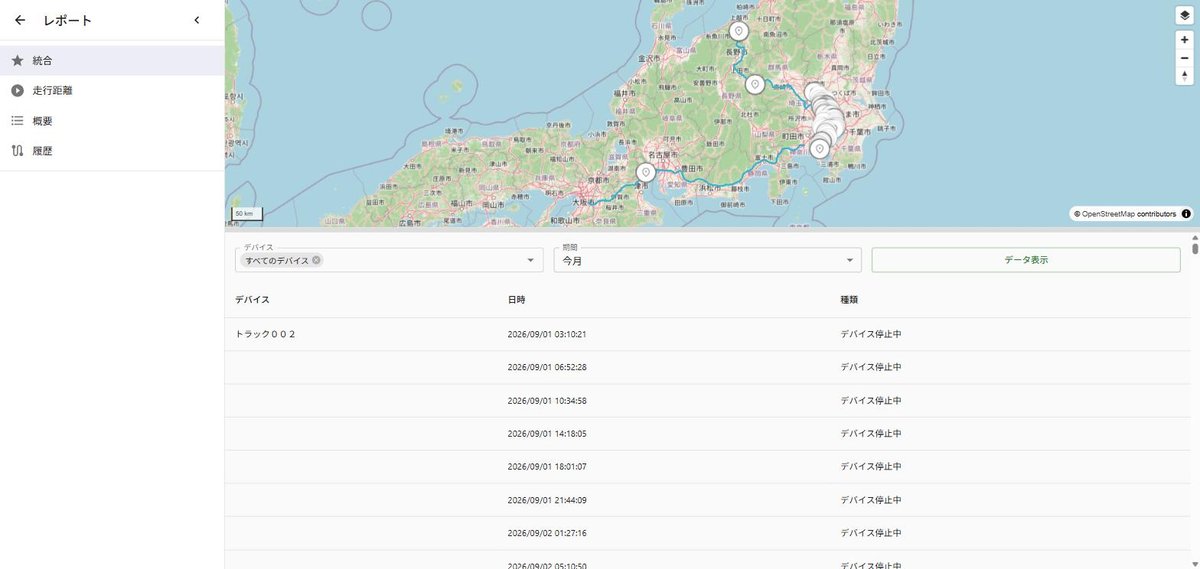
対象期間の走行ルートを地図上に描画し、その下にデバイスの状態が変化したタイミング(停止・稼働など)を時系列で一覧表示します。デバイスを「すべてのデバイス」にすれば、複数台をまとめて振り返れます。
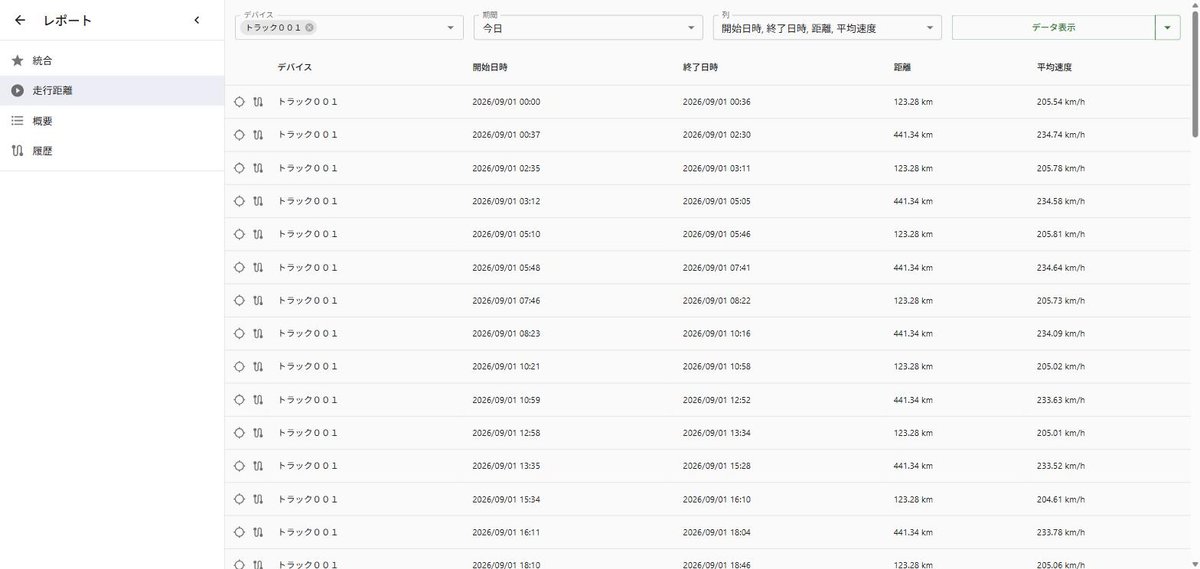
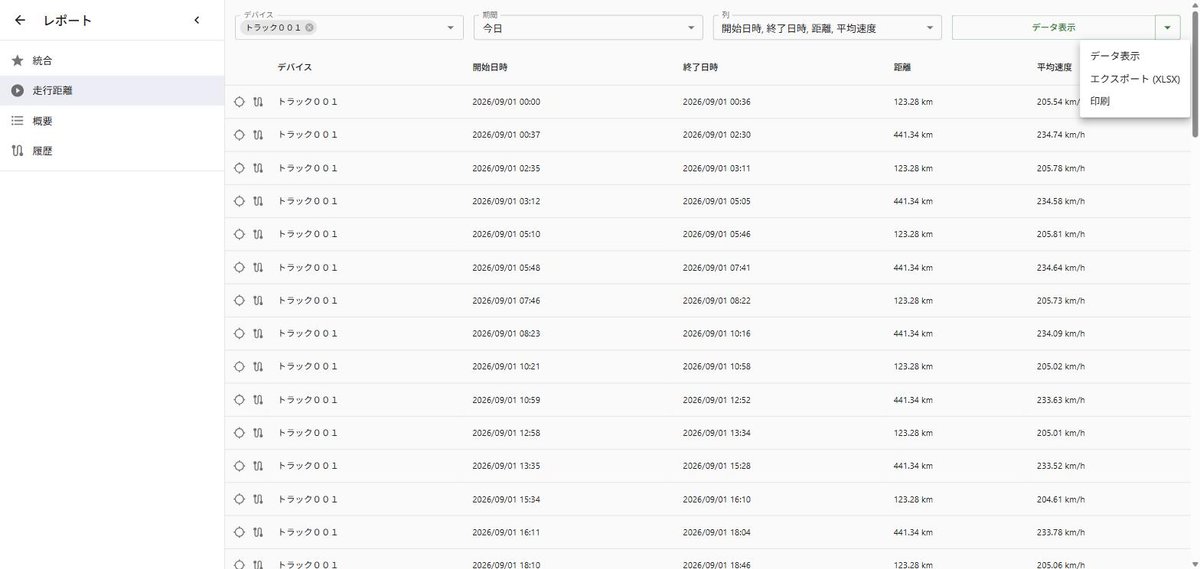
走行の開始から停止までを1件の「トリップ」として、開始日時・終了日時・距離・平均速度を一覧表示します。表示する列は各項目の欄から調整でき、行の右端のアイコンからそのトリップの詳細(ルート・履歴)を辿れます。
「データ表示」ボタン右側の「▼」から、表示中のレポートをそのまま「エクスポート(XLSX)」でExcelファイルに書き出したり、「印刷」で紙に出力できます。集計結果を社内共有したり、月次の記録として残す場合に便利です。
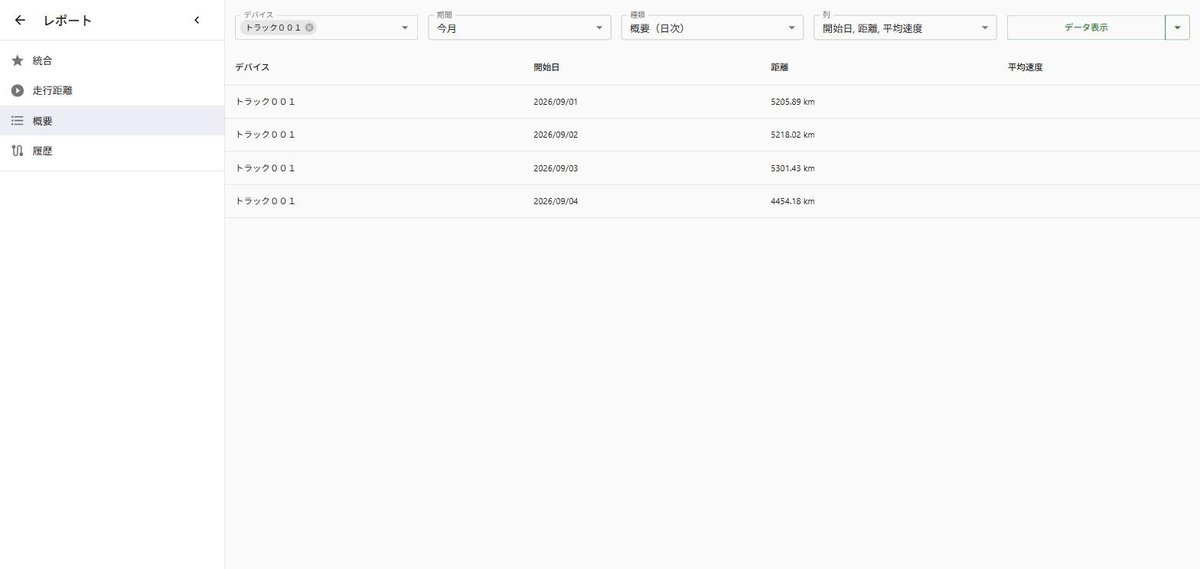
「概要」レポートには「概要」と「概要(日次)」の2種類があります。「概要(日次)」を選ぶと、1日ごとの走行距離が日付順に一覧表示されます。トリップ単位ではなく日単位で、どれくらい走ったかをざっくり把握したいときに使います。
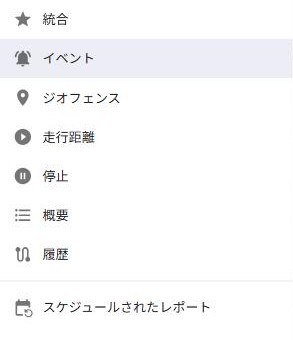
「managed」プランでは、レポートメニューに「イベント」「ジオフェンス」などが加わります。運転のヒヤリハットや、指定エリアへの車両の出入り・滞在時間まで、まとめて確認できます。
レポート画面を開くと、light managedプランの「統合・走行距離・概要・履歴」の4項目に加え、managedプランでは「イベント」「ジオフェンス」「停止」「スケジュールされたレポート」が増えて8項目になります。既存の4種類はそのまま使えます。
デバイスと期間を指定して「データ表示」を押すと、その車両で発生した出来事が新しい順に一覧表示されます。急ブレーキ・急加速・急回転といった運転のアラーム、静止画、ジオフェンスへの進入、電源のON/OFFなどが、すべて時刻順に並びます。
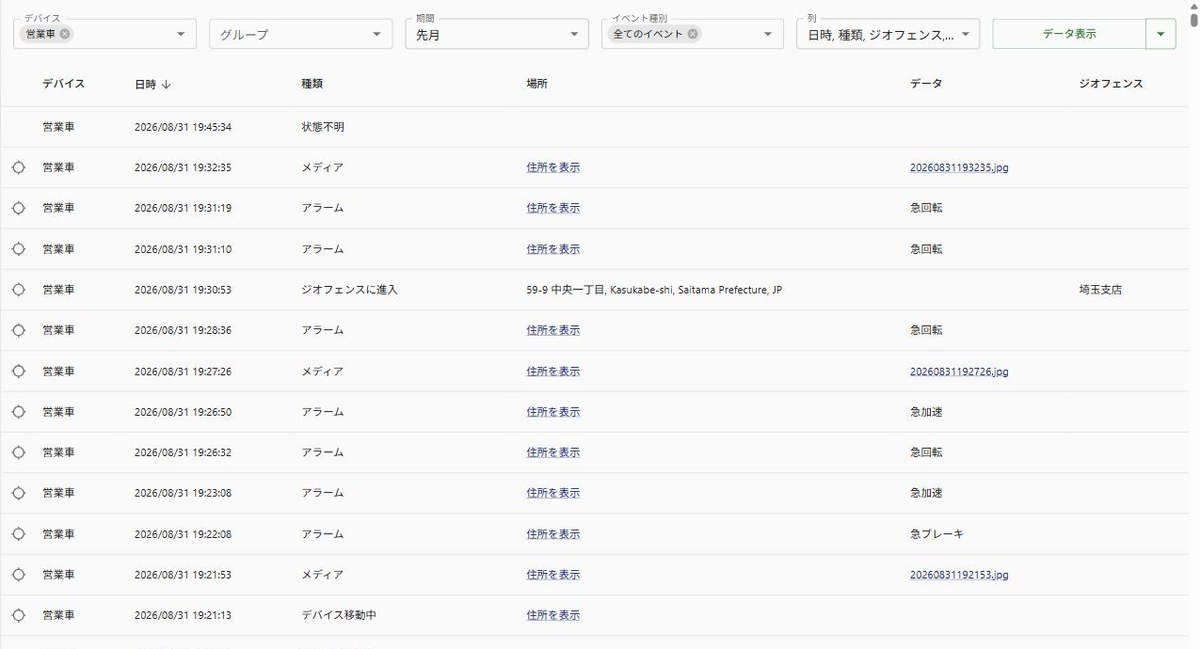
イベント一覧の「メディア」の行にあるファイル名をクリックすると、その瞬間に撮影された画像がそのまま別タブで開きます。実際に運転中の様子が記録されていることを確認できます。
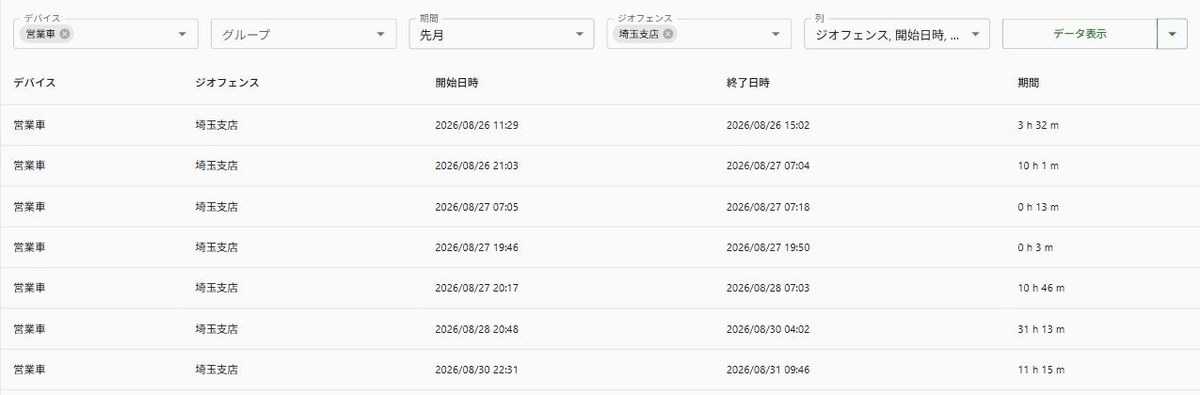
あらかじめ地図上に設定したエリア(拠点・取引先など)に、車両がいつ入っていつ出て、どれくらい滞在していたかを一覧で確認できます。開始日時・終了日時・滞在時間が、出入り1回につき1行で記録されます。
「停止」レポートは車両がどこで・どれくらい停止していたかを一覧で確認でき、荷待ちや渋滞の実態把握に活用できます。「スケジュールされたレポート」は、各レポートをカレンダー機能を使用して毎日・毎週などのタイミングで自動作成し、メールで受け取るよう予約設定できます。
WatchLogiの機能に関するよくあるご質問への回答です。
解決しない場合は お問い合わせフォーム よりお気軽にご連絡ください。
動態管理でできることや活用方法を解説したコラムです。
WatchLogiの機能を実際に試すことができるデモサイトをご用意しました。 ログイン後、すべての機能をお試しいただけます。
ログイン情報
